

Centro de ayuda • Bancos
Cómo llevar el presupuesto en Breve®
El presupuesto de Breve es un plan de caja: cuánto espera cobrar y pagar la empresa cada mes, por categoría, comparado con lo que de verdad entró y salió del banco. Con él se sabe en qué se va el dinero, si el mes va según lo previsto y hasta cuándo alcanza el saldo con lo que ya está comprometido.
Descargar en PDF Carta, 11 hojas, 3917 KB
La idea
Un plan y su realidad, mes a mes
Cada peso que entra o sale del banco pertenece a una categoría: cobros, ventas al contado, pagos a suplidores, nómina, alquiler. El presupuesto le pone a cada categoría un monto por mes, y cada movimiento del banco, una vez asignado a su categoría, se suma a lo ejecutado. La diferencia entre lo planificado y lo ejecutado es la conversación que el dueño necesita tener cada mes.
Categorías
Los rubros de ingreso y de egreso.
Plan anual
El monto de cada categoría por mes.
Activar
Desde ahí cuenta lo ejecutado.
Asignar
Cada movimiento del banco a su categoría.
El ejemplo de esta guía
Las capturas son de Industrias Montecito, la empresa de demostración de Breve®: una distribuidora de material eléctrico que cobra y vende unos RD$5.7 millones al mes y planifica pagar unos RD$5.3 millones, incluido el ahorro para comprar su camión de reparto.
RD$5.7 M
Ingresos planificados al mes
RD$5.3 M
Egresos planificados al mes
9
Categorías
RD$2.4 M
Meta del camión
Paso 1
Las categorías
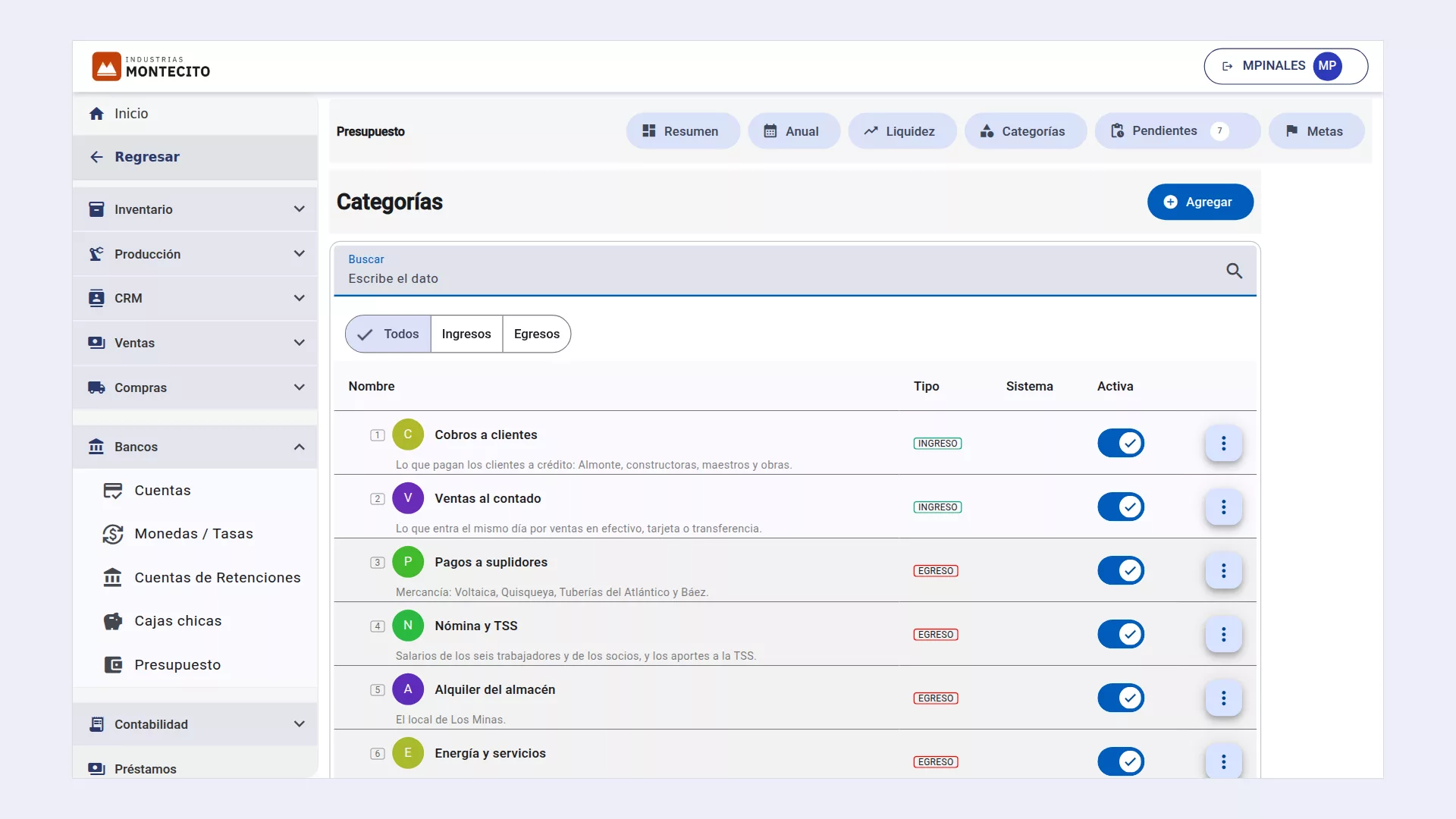
Las categorías son los rubros sobre los que se planifica y se clasifican los movimientos. Conviene que sean pocas y que cada una diga algo útil: «Pagos a suplidores» le dice más al dueño que diez categorías por suplidor.
Abrir Categorías
En Bancos › Presupuesto, la pestaña Categorías. La lista se filtra por Todos, Ingresos o Egresos.
Agregar
Pulsar Agregar y escribir el Nombre, una Descripción que explique qué entra en ella, el Tipo (Ingreso o Egreso) y el Orden en que debe aparecer en los reportes.
Ajustar o retirar
En el menú ⋮ de la categoría, Editar cambia sus datos o la desactiva. Eliminar la retira del presupuesto, pero conserva lo que ya tenía asignado.
Paso 2
El plan anual
El presupuesto es de un año, de enero a diciembre, y empieza con el saldo que tiene el banco. Se arma en una grilla: las categorías en las filas, los meses en las columnas, y en cada celda el monto planificado para esa categoría en ese mes.
Crear el presupuesto
En la pestaña Anual, Crear Presupuesto. Escribir el Año y el «Saldo Inicial del Período», que es lo que tiene el banco al empezar, y pulsar Crear. Queda en BORRADOR.
Llenar la grilla
Con la vista Presupuestado, pulsar la celda de una categoría en un mes y escribir el «Monto Presupuestado». Cada celda es una partida.
Activarlo
Cuando el plan esté completo, pulsar Activar. Desde ese momento cuenta lo ejecutado, y cada cambio a una partida queda en su historial, con el monto anterior, el nuevo y el motivo.
Presupuestado
Lo planificado en cada celda. Es la vista para armar el plan.
Ejecutado
Lo que de verdad entró o salió del banco, según los movimientos asignados. Al pasar el cursor por una celda se ve también lo planificado y la diferencia.
Disponible
Lo que queda por usar: planificado menos ejecutado. En rojo, lo que ya se pasó.
Comparativo
Lo planificado tachado sobre lo ejecutado, en verde si va según el plan y en naranja si no.
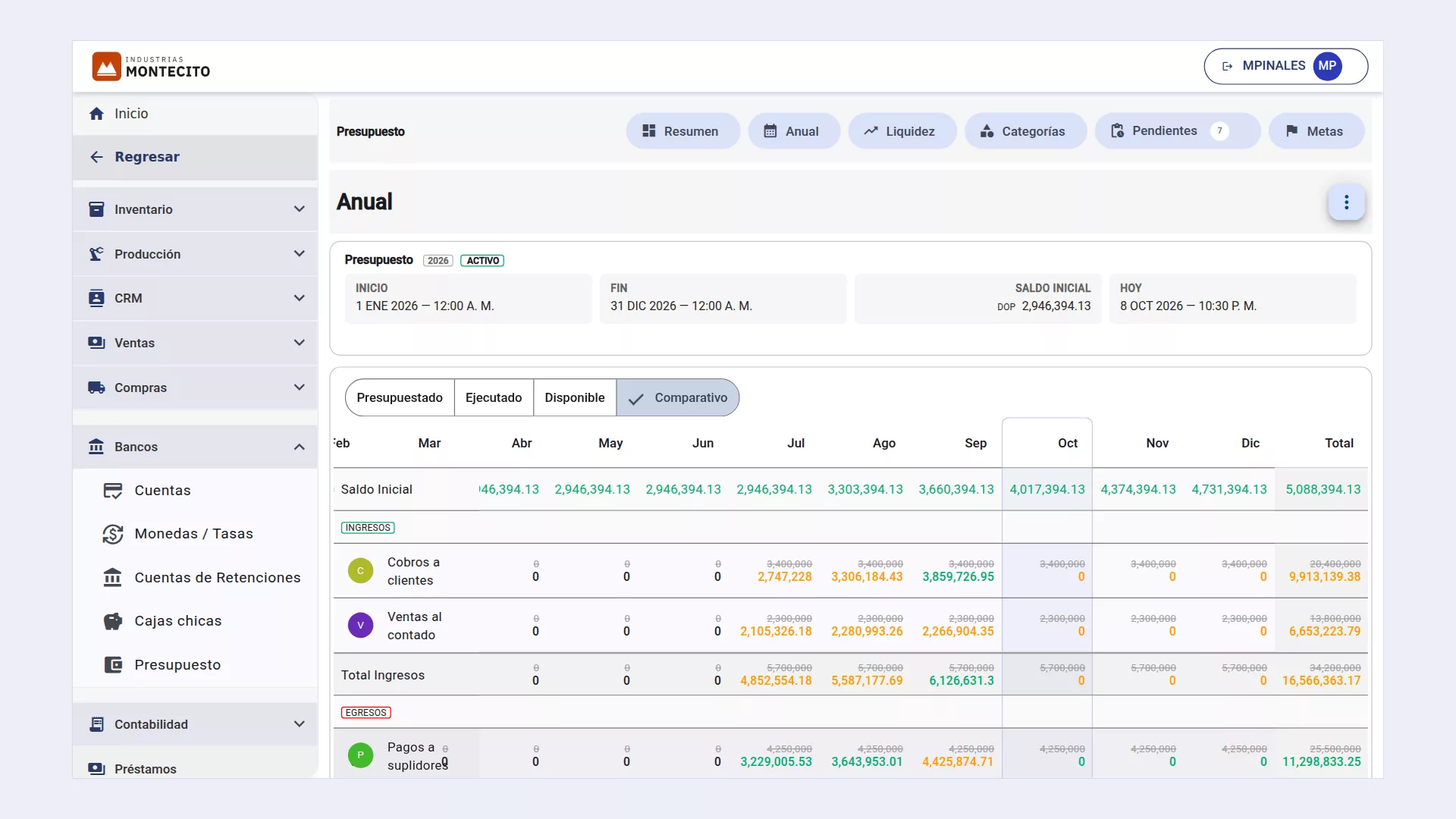
Debajo de las categorías, la grilla calcula el Resultado Operativo de cada mes (ingresos menos egresos) y el Saldo de Cierre, que es el saldo inicial más los resultados acumulados. Con el presupuesto activo aparece además la Proyección del Año, que mezcla lo real de los meses que pasaron con lo planificado de los que faltan, y la Trayectoria del Saldo, que compara esa proyección con el plan original.
Paso 3
Lo confirmado y las previsiones
No todo lo planificado es igual de seguro. El alquiler y la nómina se van a pagar, y una parte de los cobros ya está facturada. Lo confirmado es la parte de cada partida que ya es segura, y es lo que usa la proyección de liquidez.
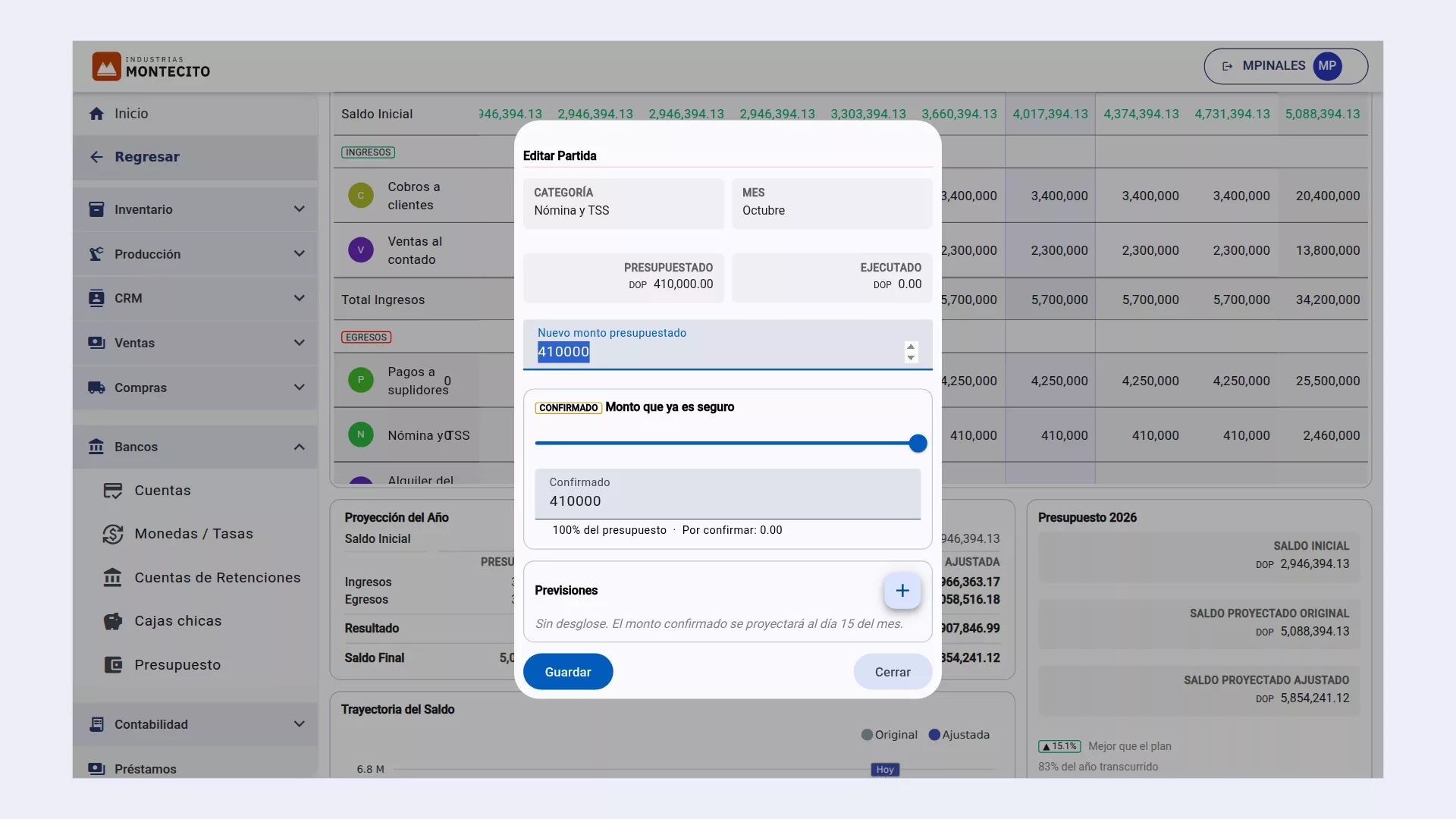
Abrir la partida
En Anual, pulsar una celda que ya tenga monto. Se abre «Editar Partida» con lo presupuestado y lo ejecutado.
Confirmar
En «Monto que ya es seguro», mover el control o escribir el monto Confirmado. Va desde lo ya ejecutado hasta lo presupuestado.
Detallar las fechas
Con +, agregar previsiones: quién paga o a quién se paga, en qué fecha y cuánto. Lo que no se detalle se proyecta al día 15 del mes.
Paso 4
Asignar los movimientos del banco
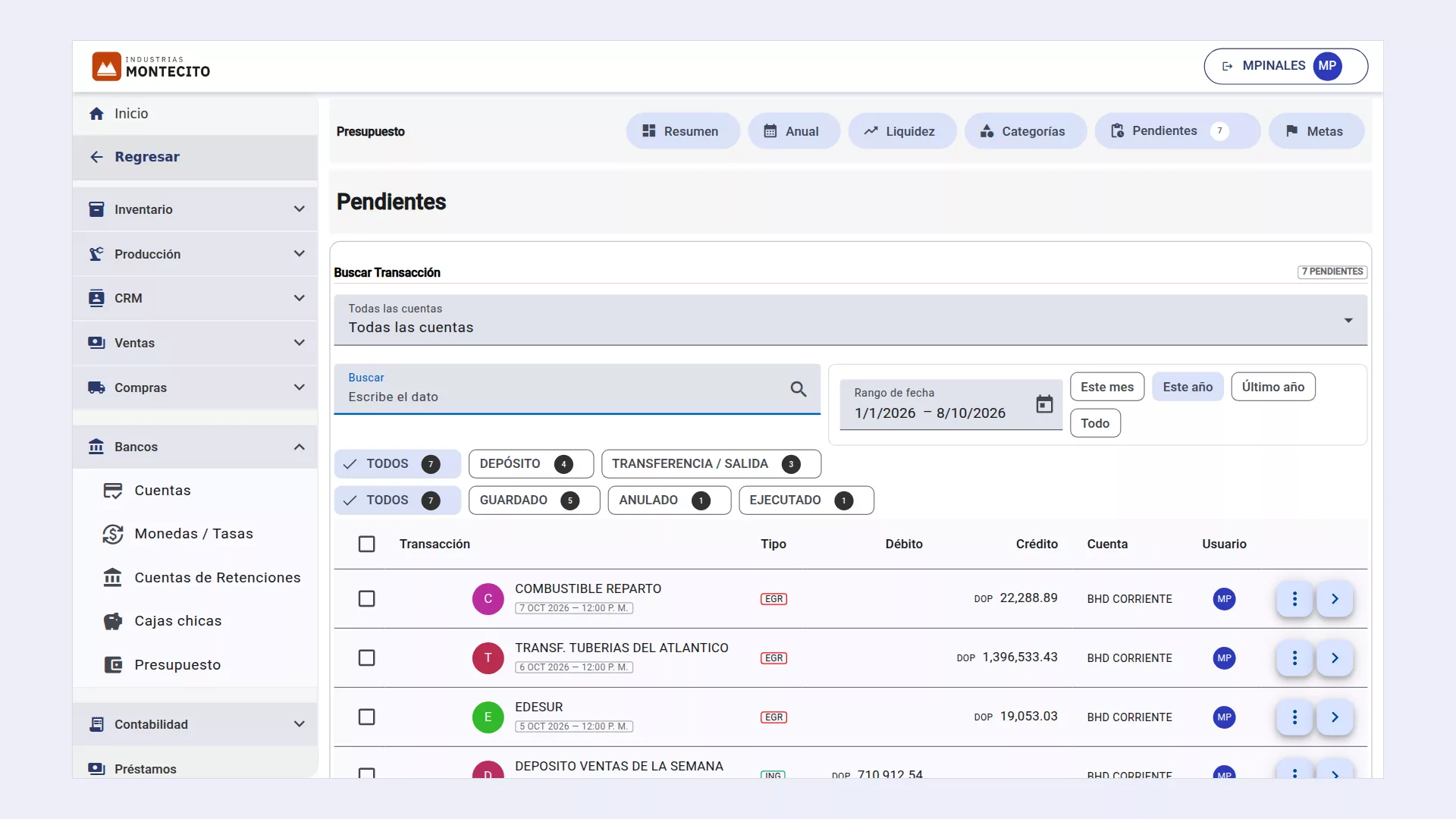
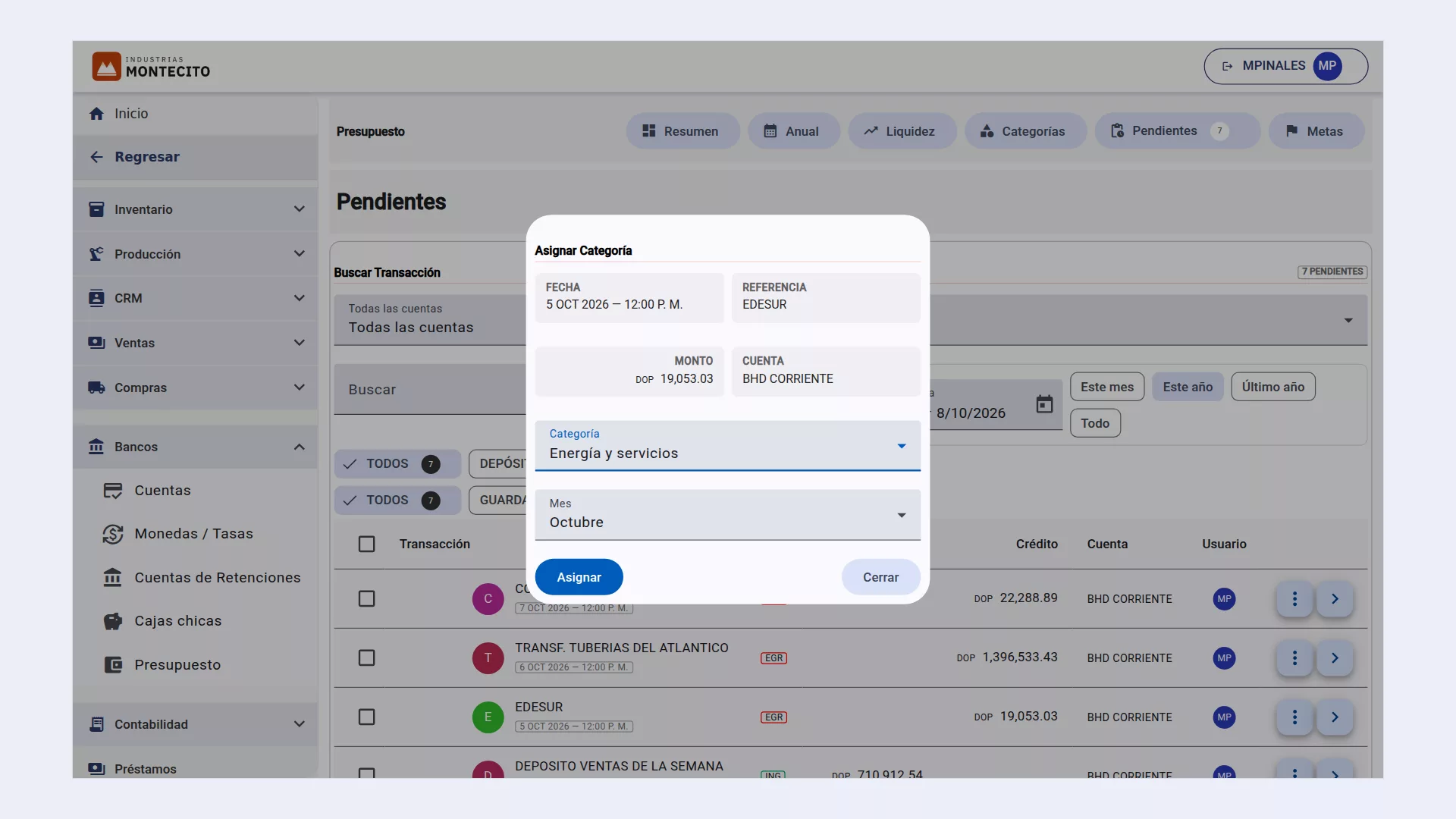
Lo ejecutado sale de los movimientos de las cuentas de banco. Cada depósito, cheque o transferencia que todavía no tiene categoría aparece en Pendientes, y la pestaña muestra cuántos hay.
Abrir Pendientes
La lista se filtra por cuenta, por fecha («Este mes», «Este año», «Último año», «Todo»), por tipo de transacción y por estado, y se busca por referencia.
Asignar uno
En el menú ⋮ del movimiento, Asignar categoría. Elegir la Categoría y el Mes, que viene con el mes de la fecha del movimiento, y pulsar Asignar.
Asignar varios
Marcar las casillas de varios movimientos del mismo mes y pulsar Asignar arriba. Al marcar el primero, los de otros meses se bloquean, para que todo el grupo vaya al mismo mes.
Un hábito semanal
Asignar los pendientes una vez por semana toma minutos y mantiene el presupuesto al día. Si se deja para fin de mes, el dueño decide con números viejos.
Paso 5
El resumen
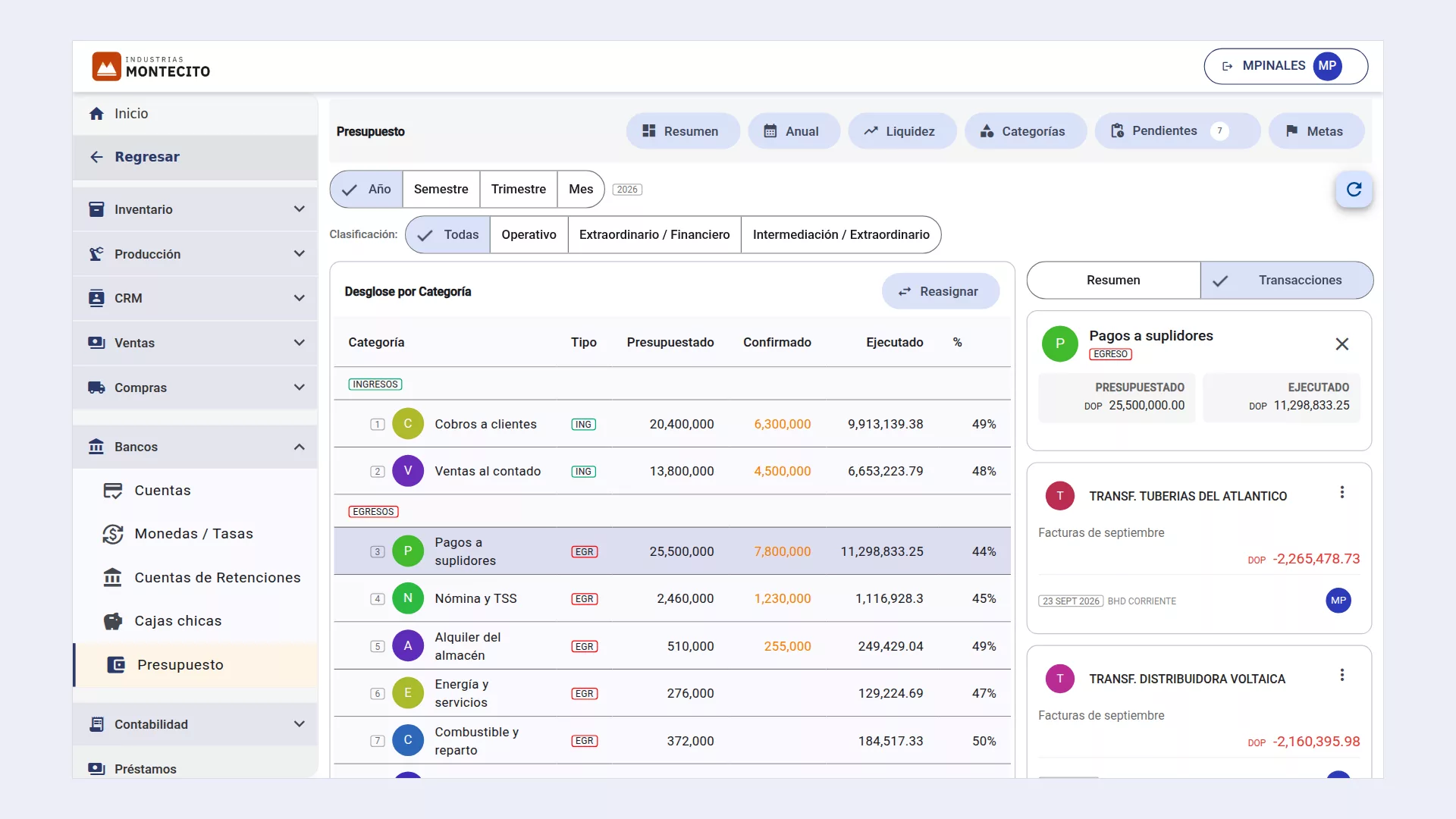
La pestaña Resumen responde de un vistazo cómo va el presupuesto activo. Se mira por Año, Semestre, Trimestre o Mes, con las flechas para pasar de un período a otro.
El desglose
«Desglose por Categoría» muestra, para cada categoría, lo presupuestado, lo confirmado, lo ejecutado y el porcentaje de ejecución, agrupado en ingresos y egresos. Debajo, los gráficos de presupuestado contra real.
Los totales
En la columna de la derecha, la vista Resumen da los ingresos y egresos con su ejecución, y los saldos: el inicial, el proyectado, el ejecutado y la diferencia entre los dos.
Los movimientos de una categoría
Al pulsar una categoría, la columna pasa a Transacciones y muestra los movimientos asignados a ella. En su menú ⋮, Ver transacción la abre, y Desvincular la devuelve a Pendientes.
Paso 6
Hasta cuándo alcanza el dinero
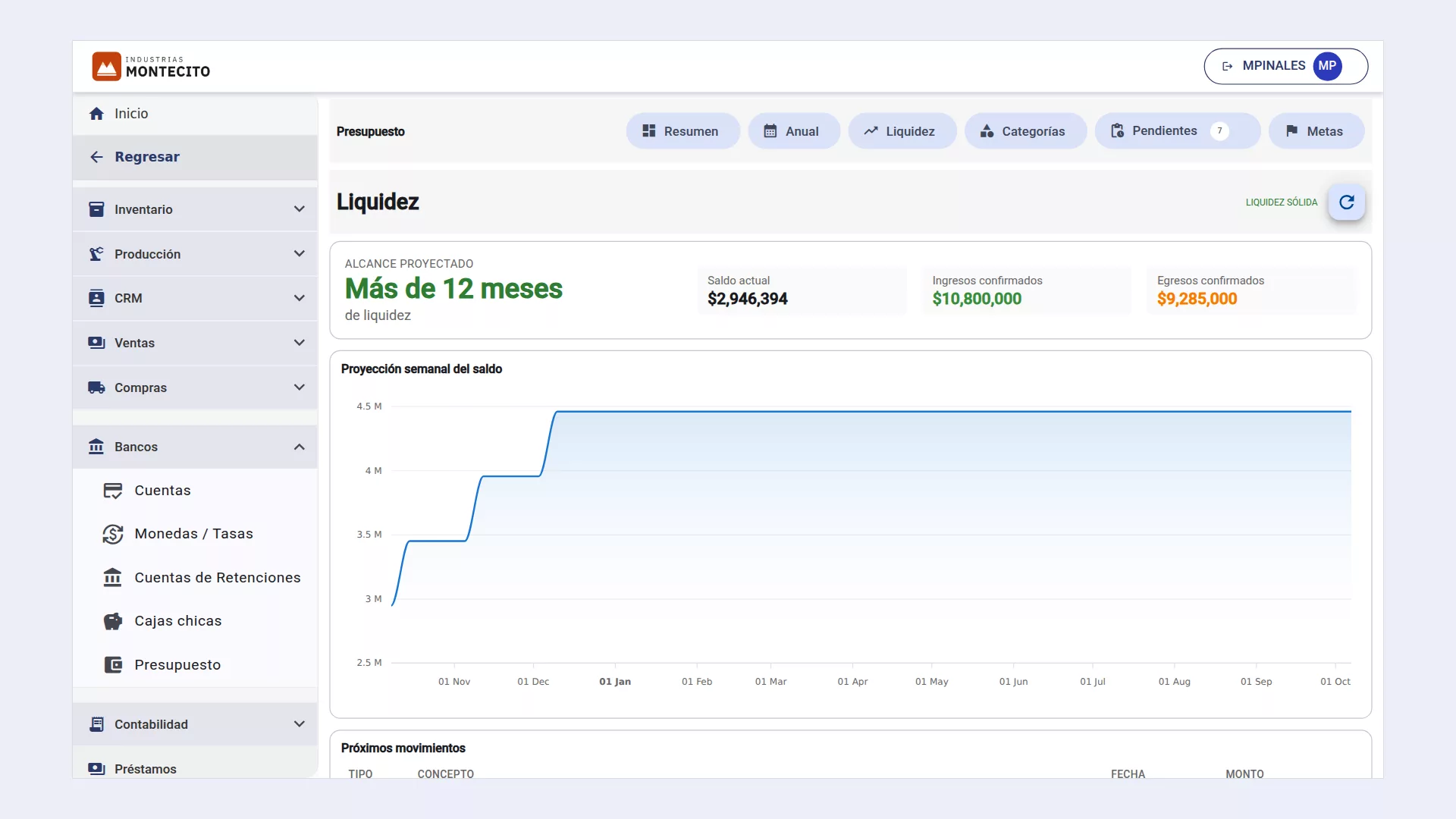
La pestaña Liquidez toma el saldo actual de las cuentas de banco y le suma y resta, semana a semana durante doce meses, lo confirmado del presupuesto. La respuesta es una fecha: hasta cuándo alcanza el dinero si se cumple lo que ya es seguro.
Alcanza hasta
La fecha en que el saldo llegaría a cero, con los días que faltan, o «Más de 12 meses» si no llega.
El semáforo
Liquidez sólida, Liquidez saludable, Planifica con cuidado o Acción urgente, según cuántos días alcanza.
Las cifras
Saldo actual, ingresos confirmados y egresos confirmados, con el gráfico de la proyección semanal y los próximos movimientos.
La proyección vale lo que vale lo confirmado. Si no se confirma nada, no hay qué proyectar, y si se confirman ingresos que no son seguros, la fecha engaña.
Paso 7
Las metas de ahorro
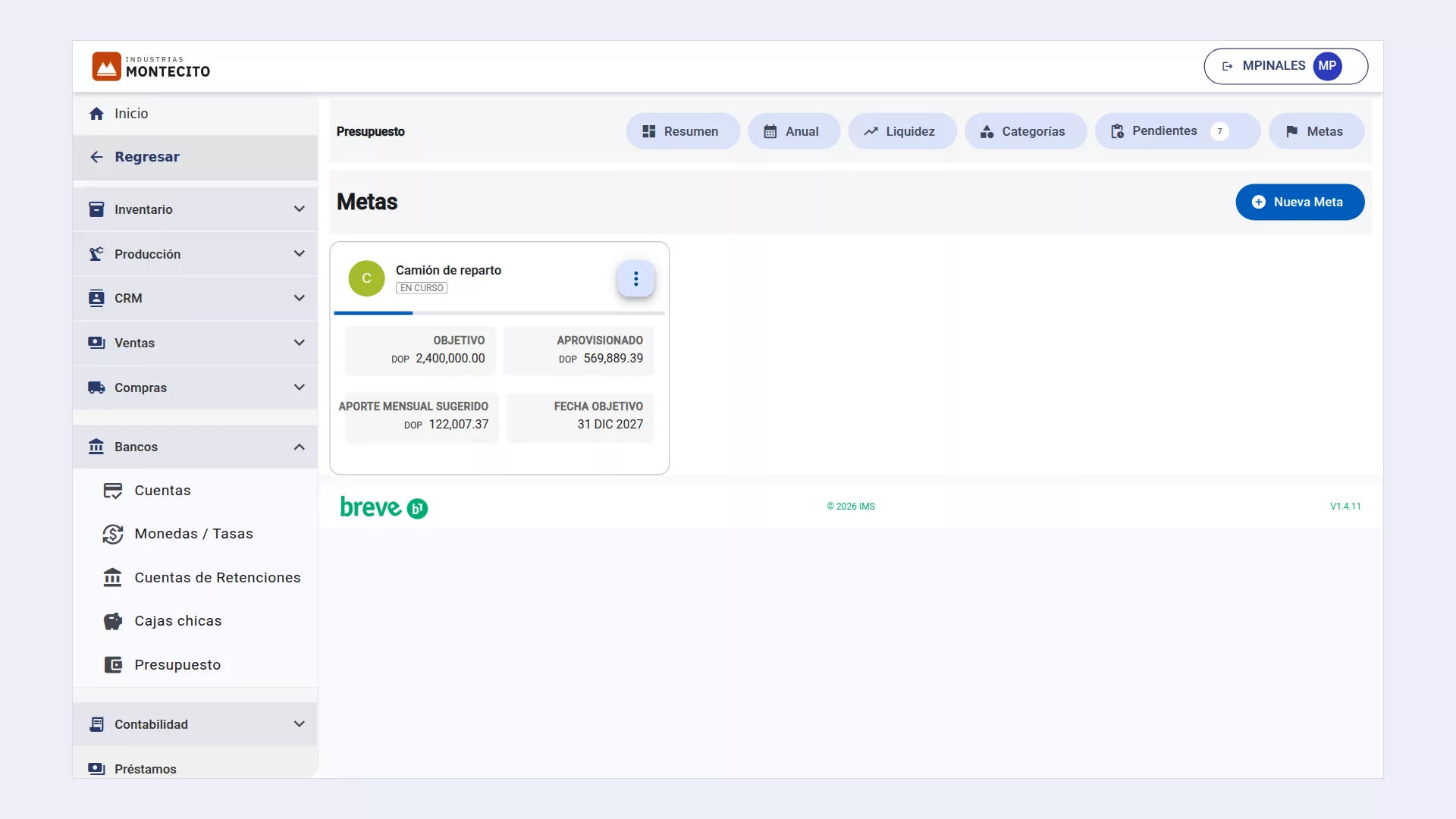
Una meta es dinero que se aparta, mes a mes, para algo concreto: un camión, una remodelación, un fondo para emergencias. Se crea sobre una categoría de egreso, con un monto objetivo y una fecha.
Crear la meta
En la pestaña Metas, Nueva Meta. Elegir la Categoría, el «Monto objetivo» y la «Fecha objetivo», y guardar.
Aportar
Al asignar un movimiento a la categoría de la meta, se elige si es gasto corriente o un aporte a la meta. Los aportes suben lo aprovisionado.
Seguirla
La tarjeta muestra el objetivo, lo aprovisionado, el «Aporte mensual sugerido» para llegar a tiempo y la fecha. Cuando lo aprovisionado llega al objetivo, la meta queda Cumplida.
Dudas comunes
Preguntas frecuentes
¿Armamos tu primer presupuesto?
Escríbenos por WhatsApp y preparamos contigo las categorías y el plan del año.